
Info-Center
Wähle eine Kategorie:
SIM-PIN ändern - Apple
Sie können die SIM-PIN in Ihrem Smartphone ändern.
Betriebssystem ab iOS 12
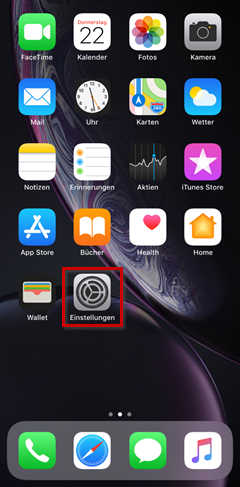
Schritt 1
Wählen Sie Einstellungen aus.
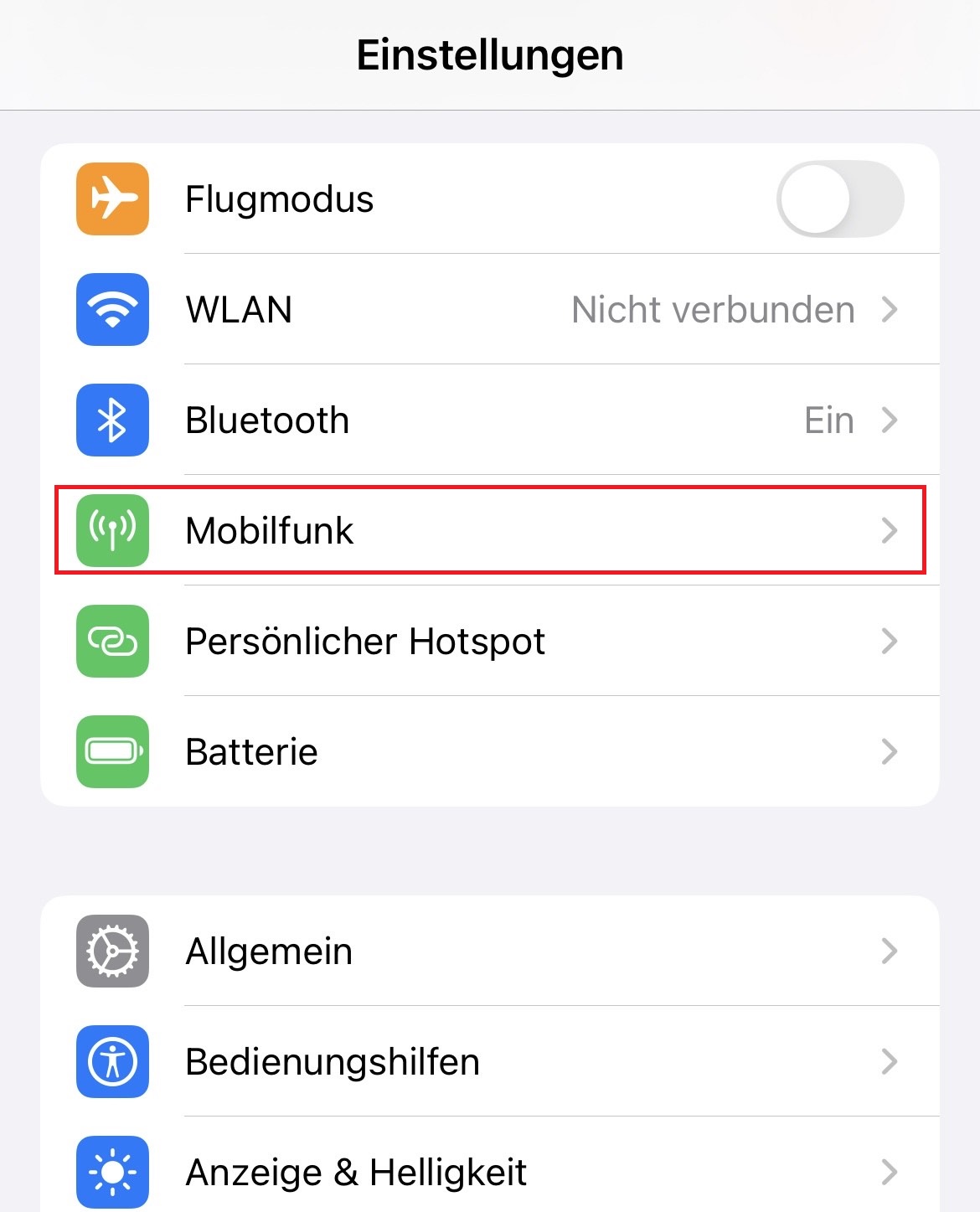
Schritt 2
Wählen Sie Mobiles Netz aus.
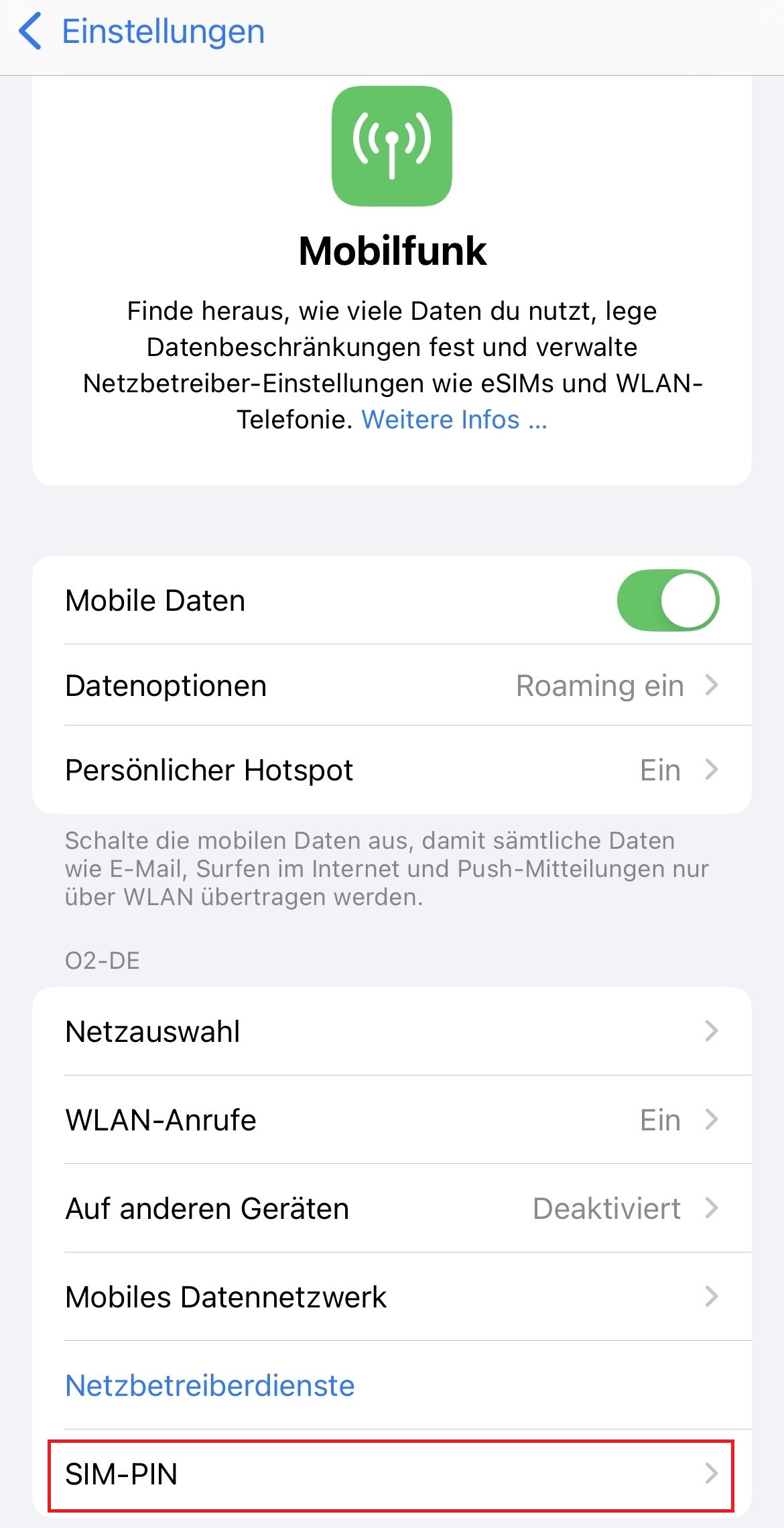
Schritt 3
Wählen Sie SIM-PIN aus.
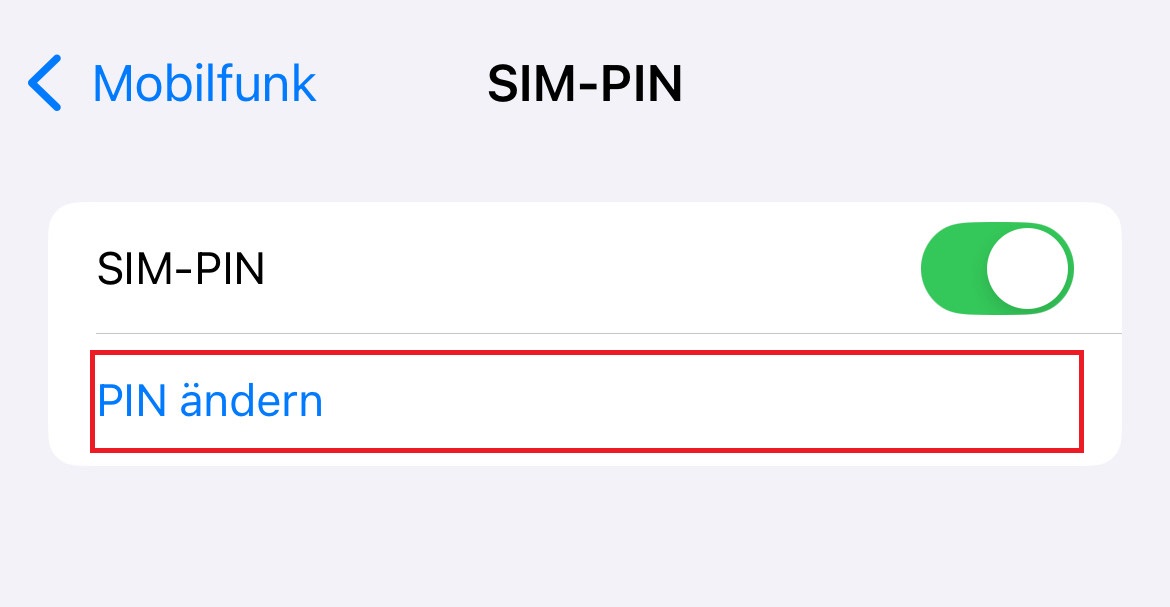
Schritt 4
Wählen Sie PIN ändern aus.
Schritt 5
Wählen Sie (Alte PIN) OK aus.
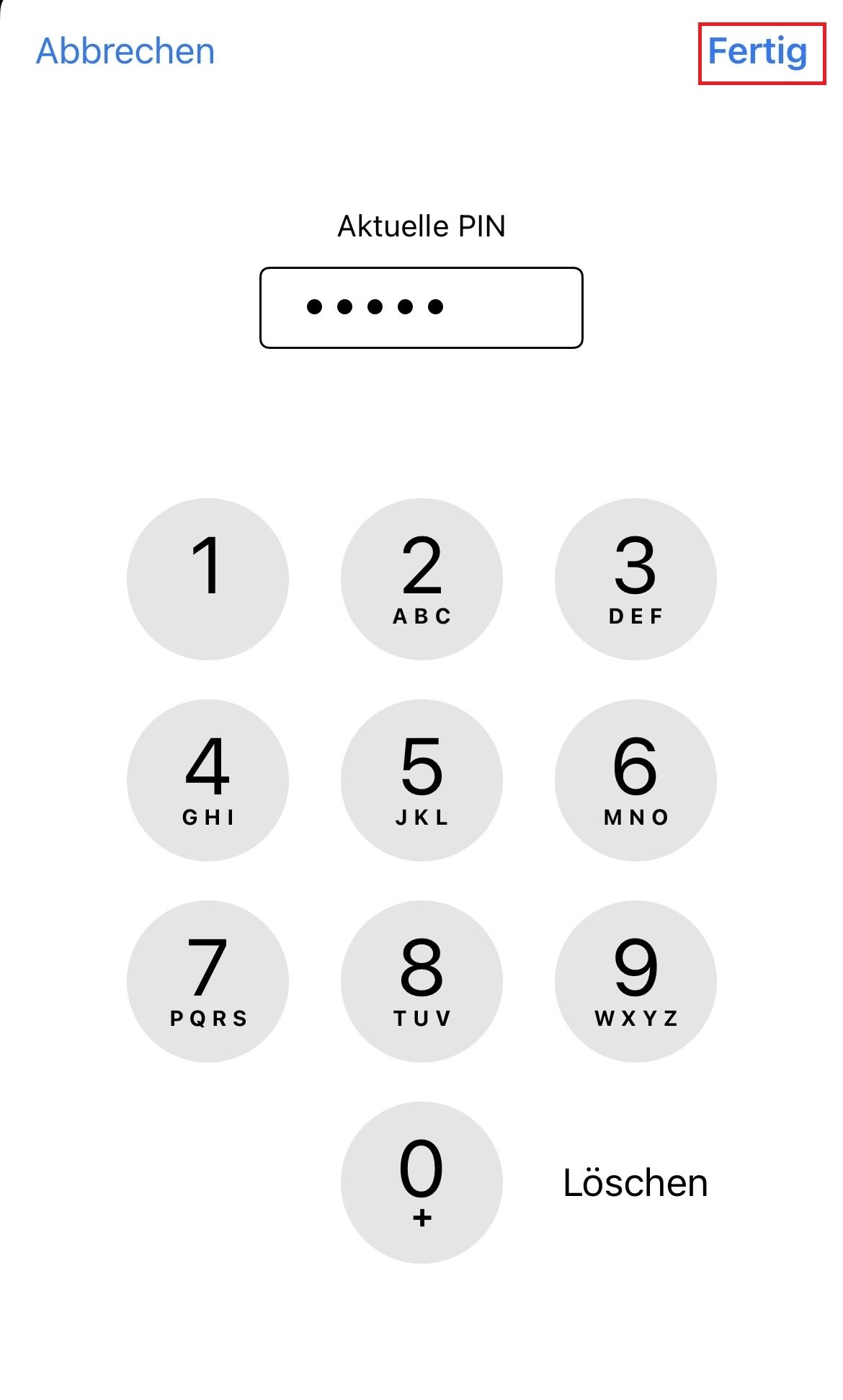
Schritt 6
Wählen Sie (neue PIN) OK aus.
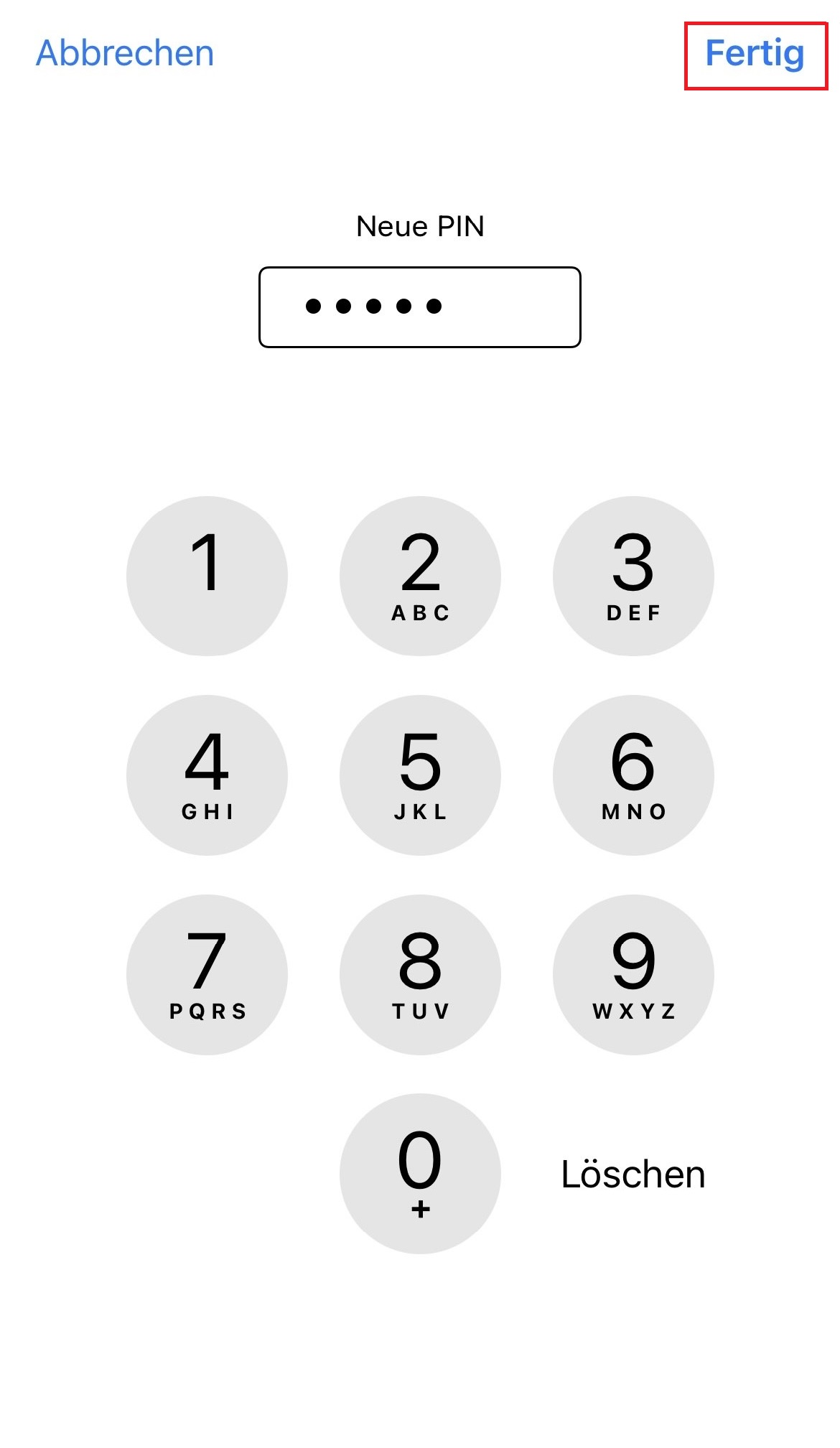
Schritt 7
Wählen Sie (neue PIN) OK aus.
eSIM-PIN ändern
Schritt 1
Wählen Sie Einstellungen aus.
Schritt 2
Wählen Sie Mobiles Netz aus.
Schritt 3
Wählen Sie Auswahl des Mobilfunktarifs aus.
Schritt 4
Wählen Sie SIM-PIN aus.
Schritt 5
Wählen Sie PIN ändern aus.
Schritt 6
Wählen Sie (alte PIN) OK aus.
Schritt 7
Wählen Sie (neue PIN) OK aus.
Schritt 8
Wählen Sie (neue PIN) OK aus.
SIM-PIN ändern - HUAWEI
Sie können die SIM-PIN in Ihrem Smartphone ändern.
Betriebssystem ab Android 10
Schritt 1
Wählen Sie Einstellungen aus.
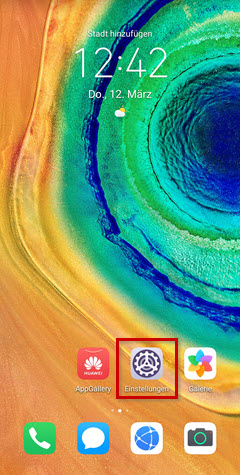
Schritt 2
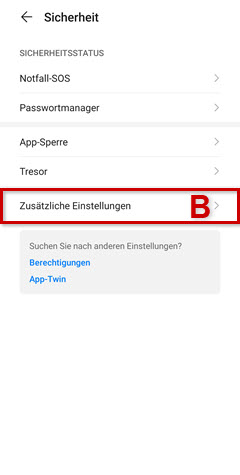
Wählen Sie Sicherheit (A) und anschließend Zusätzliche Einstellungen (B) aus.
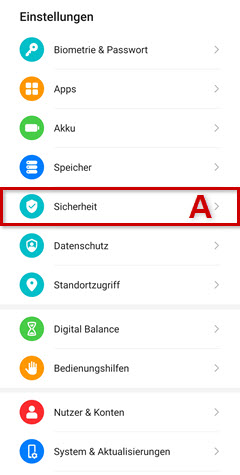
Schritt 3
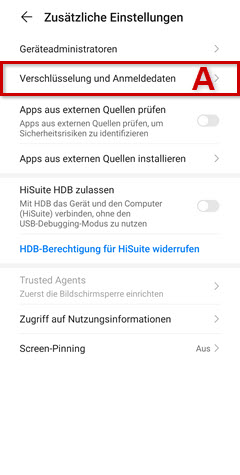
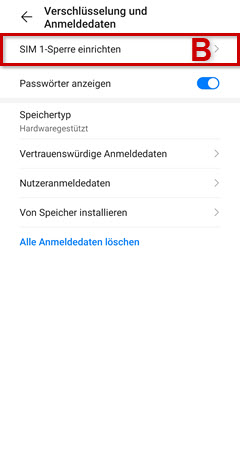
Wählen Sie Verschlüsselung und Anmeldedaten(A) und anschließend SIM-Sperre aus.
Schritt 4
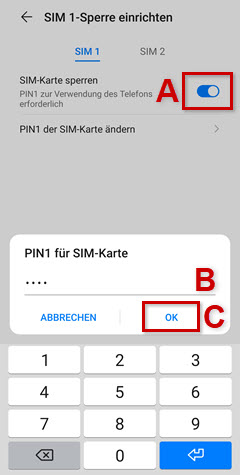
Aktivieren Sie SIM-Karte sperren (A). Geben Sie die PIN ein (B) und tippen Sie auf OK (C).
Betriebssystem ab Android 9
Schritt 1
Wählen Sie Einstellungen aus.
Schritt 2
Wählen Sie Sicherheit und Datenschutz aus.
Schritt 3
Wählen Sie Zusätzliche Einstellungen aus.
Schritt 4
Wählen Sie Verschlüsselung und Anmeldedaten aus.
Schritt 5
Wählen Sie SIM 1-Sperre einrichten aus.
Schritt 6
Wählen Sie die SIM aus.
Schritt 7
Wählen Sie die PIN ändern aus.
Schritt 8
Wählen Sie die OK, nach der Eingabe der alten PIN aus.
Schritt 9
Wählen Sie die OK, nach der Eingabe der neuen PIN aus.
Schritt 10
Geben Sie erneut die neue PIN ein und wählen Sie OK aus.
Betriebssystem ab Android 8
Schritt 1
Wählen Sie Einstellungen aus.
Schritt 2
Wählen Sie Sicherheit und Datenschutz aus.
Schritt 3
Wählen Sie Mehr aus.
Schritt 4
Wählen Sie VSIM 1-Sperre einrichten aus.
Schritt 5
Wählen Sie die SIM aus.
Schritt 6
Wählen Sie die PIN ändern aus.
Schritt 7
Wählen Sie die OK, nach der Eingabe der alten PIN aus.
Schritt 8
Wählen Sie die OK, nach der Eingabe der neuen PIN aus.
Schritt 9
Geben Sie erneut die neue PIN ein und wählen Sie OK aus.
SIM-PIN ändern - Samsung
Sie können die SIM-PIN in Ihrem Smartphone ändern.
Betriebssystem ab Android 12
Schritt 1
Wählen Sie Einstellungen aus.

Schritt 2
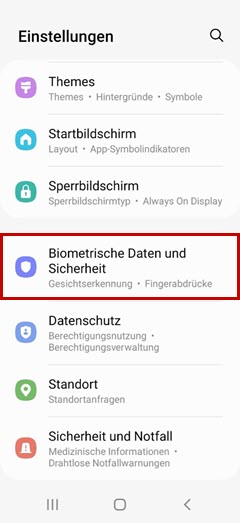
Wählen Sie Biometrische Daten und Sicherheit aus.
Schritt 3
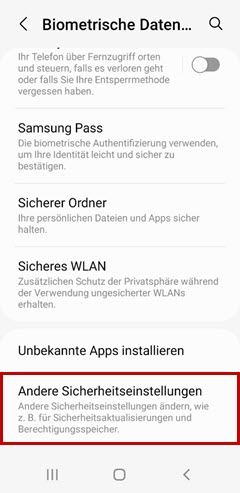
Wählen Sie Andere Sicherheitseinstellungen aus.
Schritt 4
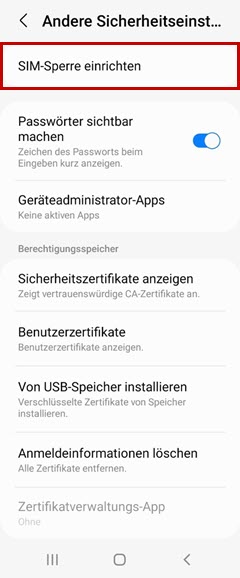
Wählen Sie SIM-Sperre einrichten aus.
Schritt 5
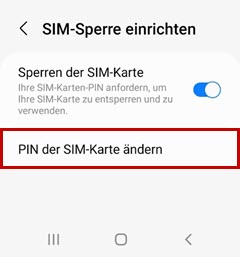
Wählen Sie PIN der SIM-Karte ändern aus.
Schritt 6
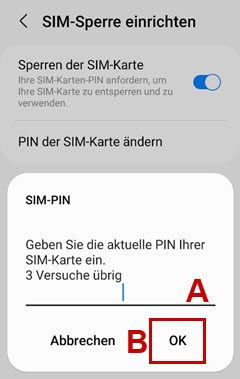
Geben Sie Ihre aktuelle PIN (A) ein und tippen Sie auf OK (B).
Schritt 7
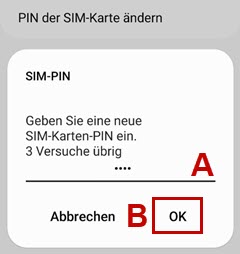
Geben Sie eine neue PIN (A) ein und wählen Sie OK (B) aus. Wiederholen Sie diesen Vorgang.
Betriebssystem ab Android 11
Schritt 1
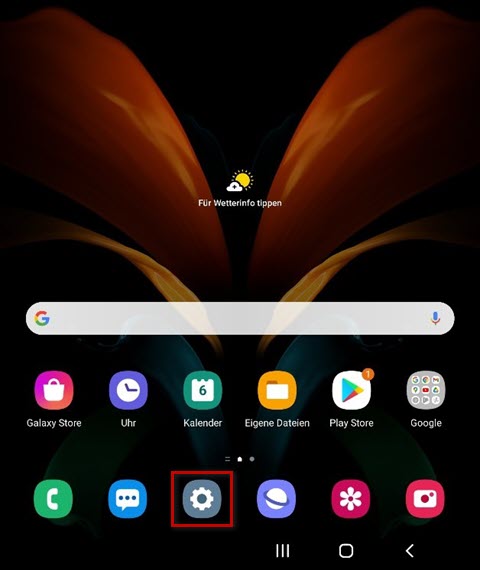
Wählen Sie Einstellungen aus.
Schritt 2
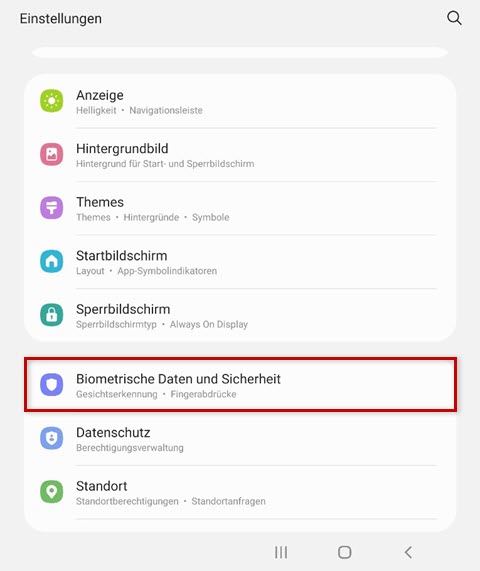
Wählen Sie Biometrische Daten und Sicherheit aus.
Schritt 3
Wählen Sie Andere Sicherheitseinstellungen aus.
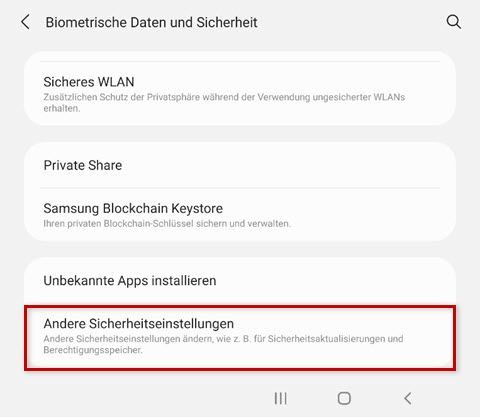
Schritt 4
Wählen Sie SIM-Sperre einrichten aus.
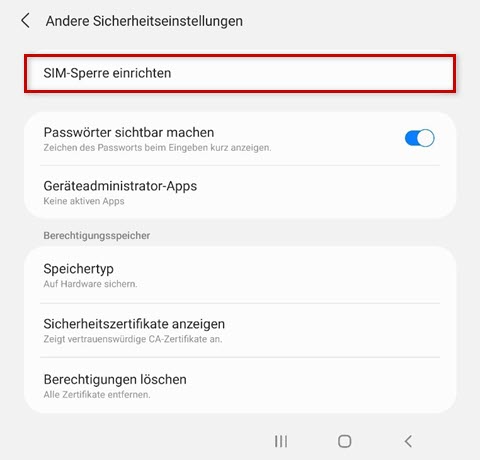
Schritt 5
Aktivieren oder deaktivieren Sie die PIN-Abfrage. Hier können Sie auch die PIN Ihrer SIM-Karte ändern.
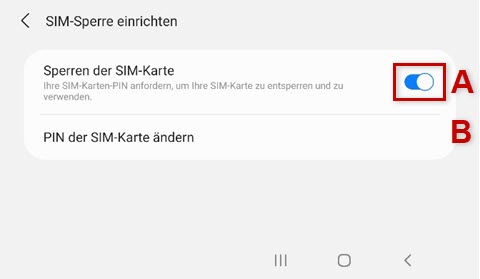
Betriebssystem ab Android 10
Schritt 1
Wählen Sie Einstellungen aus.
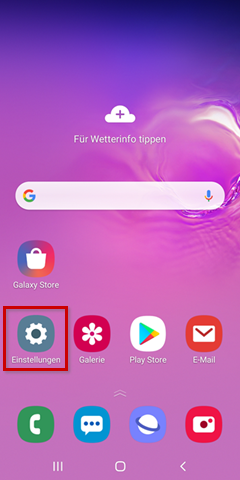
Schritt 2
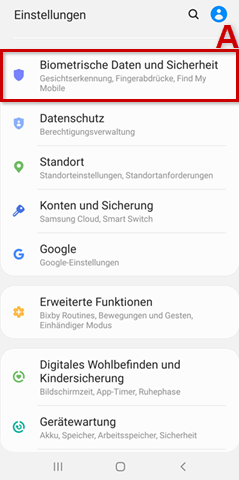
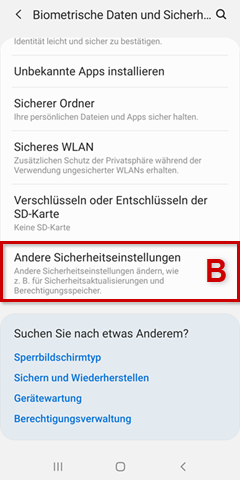
Wählen Sie Biometrische Daten und Sicherheit (A) und anschließend Andere Sicherheitseinstellungen (B) aus.
Schritt 3
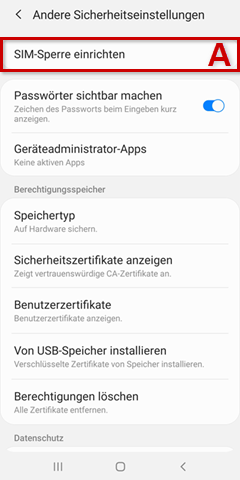
Wählen Sie SIM-Sperre einrichten (A) und anschließend PIN der SIM ändern (B) aus.

Schritt 4
Geben Sie ihre aktuelle PIN ein und tippen Sie auf OK. Vergeben Sie eine neue PIN und übernehmen Sie Ihre Eingabe mit OK. Bestätigen Sie Ihre neue PIN und übernehmen sie Ihre Eingabe mit OK.
SIM-PIN ändern - Andere Hersteller
Sie können die SIM-PIN in Ihrem Smartphone ändern.
Betriebssystem ab Android 12
Schritt 1
Wählen Sie Einstellungen aus.

Schritt 2
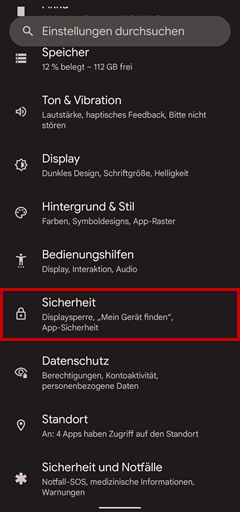
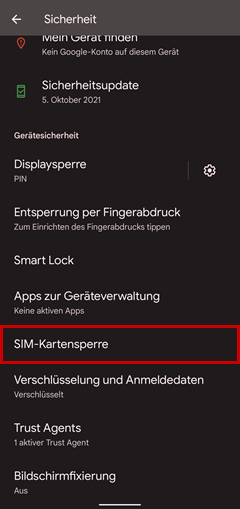
Wählen Sie Sicherheit aus.
Schritt 3
Wählen Sie SIM-Kartensperre (A) aus.
Schritt 4
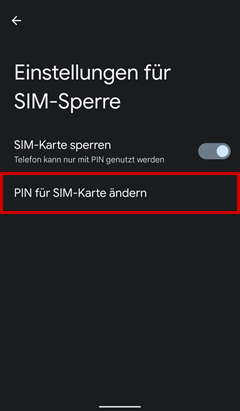
Wählen Sie PIN für SIM-Karte ändern aus.
Schritt 5
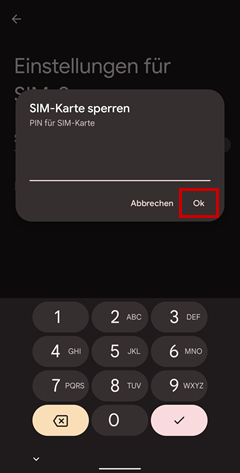
Geben Sie Ihre aktuelle PIN ein und tippen Sie auf OK. Vergeben Sie eine neue PIN und übernehmen Sie Ihre Eingabe mit OK. Wiederholen Sie den Vorgang.
Betriebssystem ab Android 10
Schritt 1
Wählen Sie Einstellungen aus.

Schritt 2
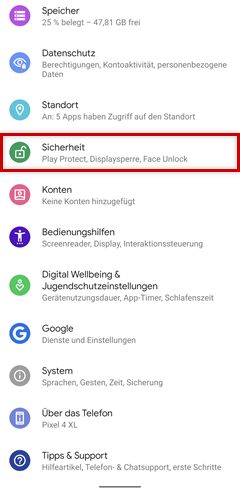
Wählen Sie Sicherheit aus.
Schritt 3
Wählen Sie SIM-Kartensperre(A) aus.
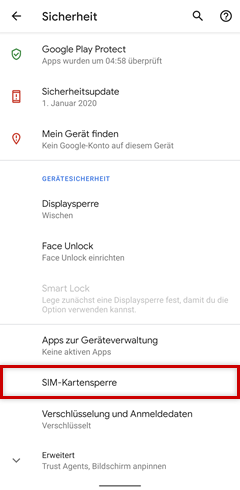
Schritt 4
Wählen Sie PIN für SIM-Karte ändern aus.
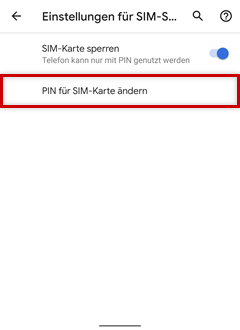
Schritt 5
Geben Sie Ihre aktuelle PIN ein und tippen Sie auf OK.Vergeben Sie eine neue PIN und übernehmen Sie Ihre Eingabe mit OK. Wiederholen Sie den Vorgang.
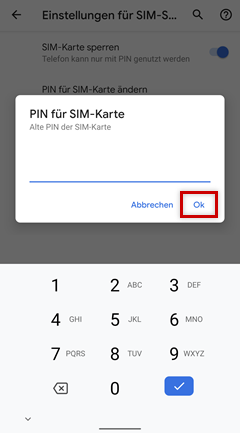
Betriebssystem ab Android 9
Schritt 1
Wählen Sie Menü aus.
Schritt 2
Wählen Sie Einstellungen aus.
Schritt 3
Wählen Sie Sicherheit & Standort (A) aus.
Schritt 4
Wählen Sie Erweitert aus.
Schritt 5
Wählen Sie SIM-Sperre aus.
Schritt 6
Wählen Sie PIN ändern aus.
Schritt 7
Wählen Sie nach Eingabe der alten PIN OK aus.
SIM-PIN ändern - HONOR
Die SIM-PIN Ihrer SIM-Karte können Sie in Ihrem Mobilfunkgerät ändern.
Betriebssystem ab Android 12
Schritt 1
Öffnen Sie die Einstellungen.
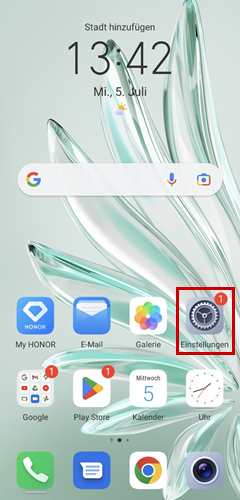
Schritt 2
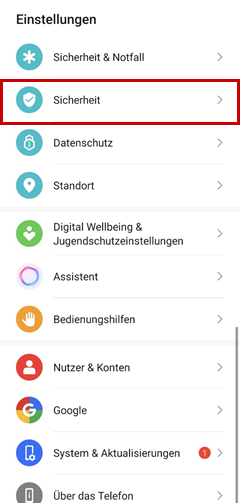
tippen Sie auf Sicherheit.
Schritt 3
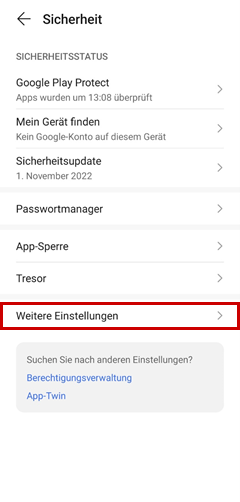
Wählen Sie Weitere Einstellungen aus.
Schritt 4
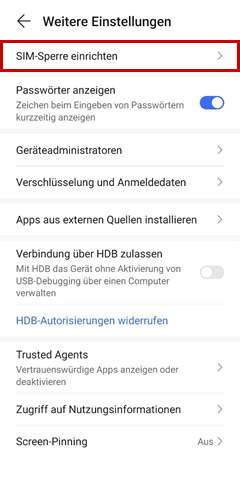
tippen Sie auf SIM-Sperre einrichten.
Schritt 5
tippen Sie auf PIN ändern. Geben Sie Ihre aktuelle SIM-PIN ein und vergeben Sie anschließend eine neue SIM-PIN.

Betriebssystem ab Android 10
Schritt 1
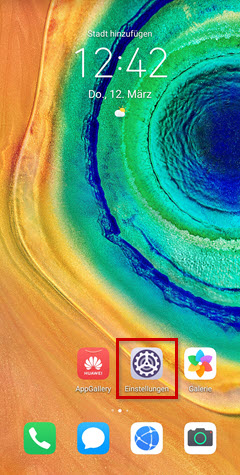
Öffnen Sie die Einstellungen.
Schritt 2
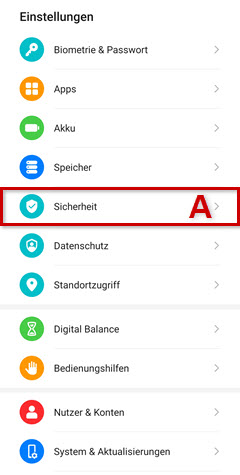
tippen Sie auf Sicherheit (A) und wählen Sie Zusätzliche Einstellungen (B) aus.
Schritt 3
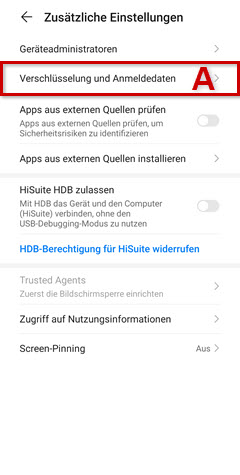
tippen Sie auf Verschlüsselung und Anmeldedaten (A) und danach auf SIM-Sperre.
Schritt 4
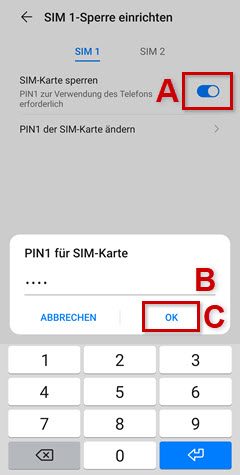
Aktivieren Sie SIM-Sperre sperren (A). Geben Sie die PIN ein (B) und tippen Sie auf OK (C).
Betriebssystem ab Android 9
Menü
Einstellungen
Sicherheit und Datenschutz
Zusätzliche Einstellungen
Verschlüsselung und Anmeldedaten
SIM 1-Sperre einrichten
(SIM wählen)
PIN ändern
(Alte PIN) OK
(Neue PIN) OK
(Neue PIN) OK
Betriebssystem ab Android 8
Menü
Einstellungen
Sicherheit und Datenschutz
Zusätzliche Einstellungen
Mehr
SIM 1-Sperre einrichten
(SIM wählen)
PIN ändern
(Alte PIN) OK
(Neue PIN) OK
(Neue PIN) OK
*Die Bezeichnungen der einzelnen Menüpunkte in den Geräten können bei verschiedenen Geräten leicht abweichen.
SIM-PIN ändern - Sony
Die SIM-PIN Ihrer SIM-Karte können Sie in Ihrem Mobilfunkgerät ändern.
Betriebssystem ab Android 10
Schritt 1
Öffnen Sie die Einstellungen.

Schritt 2
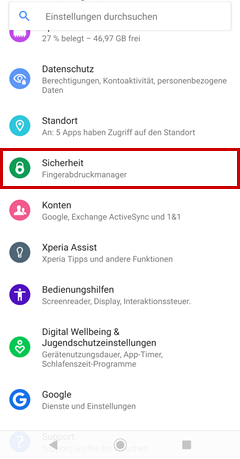
Wählen Sie Sicherheit aus.
Schritt 3
Wählen Sie SIM-Kartensperre aus.
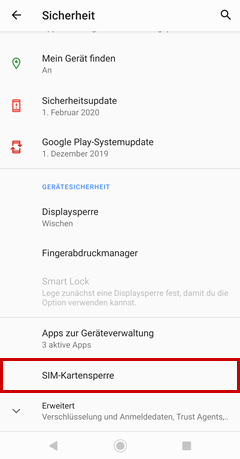
Schritt 4
Wählen Sie gegebenenfalls die SIM aus, deren PIN Sie ändern möchten (A) und tippen Sie auf PIN für SIM-Karte ändern (B).
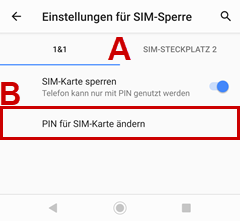
Schritt 5
Geben Sie Ihre aktuelle PIN ein (A) und tippen Sie auf OK (B). Vergeben Sie eine neue PIN und übernehmen Sie Ihre Eingabe mit OK.
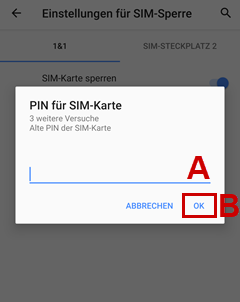
Betriebssystem ab Android 9
Schritt 1
Öffnen Sie das Menü und tippen Sie auf Einstellungen > Bildschirmsperre & Sicherheit > Erweitert > SIM-Kartensperre.
Schritt 2
Wählen Sie gegebenenfalls die SIM aus, deren PIN Sie ändern möchten und tippen Sie auf PIN ändern.
Schritt 3
Geben Sie Ihre aktuelle PIN ein und tippen Sie auf OK.
Schritt 4
Vergeben Sie eine neue PIN und bestätigen Sie Ihre Eingabe mit OK.
Betriebssystem ab Android 8
Schritt 1
Öffnen Sie das Menü und tippen Sie auf Einstellungen > Bildschirmsperre & Sicherheit > SIM-Sperre einrichten > PIN ändern.
Schritt 2
Geben Sie Ihre aktuelle PIN ein und tippen Sie auf OK.
Schritt 3
Tragen Sie danach zweimal die neue PIN ein. Bestätigen Sie jeweils mit OK.
*Die Bezeichnungen der einzelnen Menüpunkte in den Geräten können bei verschiedenen Geräten leicht abweichen.
SIM-PIN ändern - XIAOMI
Die SIM-PIN Ihrer SIM-Karte können Sie in Ihrem Mobilfunkgerät ändern.
Betriebssystem ab Android 11
Schritt 1
Öffnen Sie die Einstellungen.
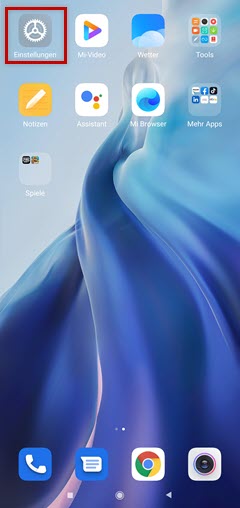
Schritt 2
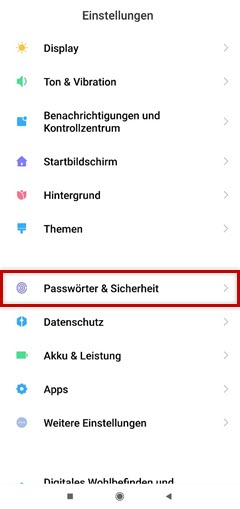
Wählen Sie Passwörter & Sicherheit aus.
Schritt 3
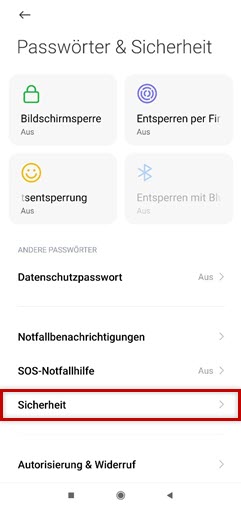
Tippen Sie auf Sicherheit.
Schritt 4
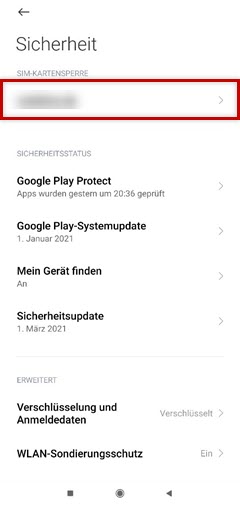
Wählen Sie unter SIM-Kartensperre den Netzbetreiber aus.
Schritt 5
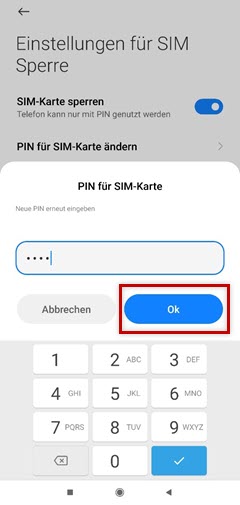
Tippen Sie auf PIN für SIM-Karte ändern.

Schritt 6
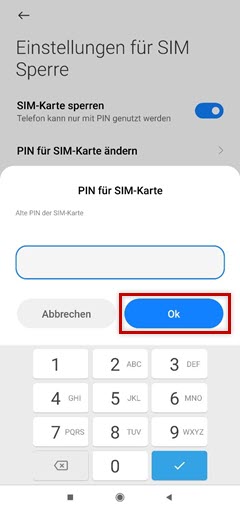
Geben Sie Ihre aktuelle PIN ein und tippen Sie auf OK.
Schritt 7
Vergeben Sie eine neue PIN und bestätigen Sie die Eingabe mit OK. Widerholen Sie den Vorgang.
*Die Bezeichnungen der einzelnen Menüpunkte in den Geräten können bei verschiedenen Geräten leicht abweichen.
SIM-PIN ändern - Hilfestellungen bei Problemen
SIM-PIN lässt sich nicht ändern
Für die Änderung benötigen Sie die aktuell gültige SIM-PIN.
Prüfen Sie bei Geräten mit mehreren SIM-Karten oder eSIMs, ob Sie die richtige Mobilfunkverbindung ausgewählt haben.
Starten Sie das Gerät neu und versuchen Sie die Änderung erneut.
SIM-PIN wird nicht akzeptiert
Prüfen Sie, ob Sie die aktuelle SIM-PIN und nicht den Gerätecode Ihres Smartphones eingeben.
Geben Sie die SIM-PIN nicht mehrfach auf Verdacht ein.
Nach mehreren falschen Eingaben wird die SIM-Karte gesperrt und muss mit der PUK entsperrt werden.
Ihre PIN und PUK finden Sie in Ihrer persönlichen Servicewelt unter Kundendaten > PIN und PUK.
SIM-PIN vergessen
Wird die SIM-Karte nach mehreren falschen Eingaben gesperrt, benötigen Sie die PUK, um sie wieder zu entsperren.
Ihre PIN und PUK finden Sie in Ihrer persönlichen Servicewelt unter Kundendaten > PIN und PUK. Legen Sie nach dem Entsperren eine neue SIM-PIN fest.
SIM-PIN-Einstellung nicht auffindbar
Die Bezeichnung und Position der SIM-PIN-Einstellungen können je nach Hersteller, Gerätemodell und Betriebssystemversion abweichen.
Nutzen Sie die Suche innerhalb der Einstellungen und suchen Sie nach SIM-PIN, SIM-Sperre oder SIM-Kartensperre.

Hier findest Du Wissenswertes und Hilfestellungen.